『その他>担当者一覧』 より、担当者を追加できます。
担当者の追加手順は次のとおりです。
なお、担当者の登録数に上限は有りません。
 ※承認者のみ操作可能です。
<承認者の操作>
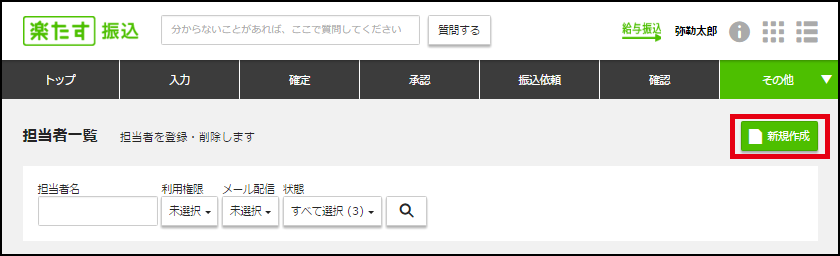
1. 『担当者一覧』 の 右横にある [+] ボタンをクリックして、担当者の新規登録画面を開きます。
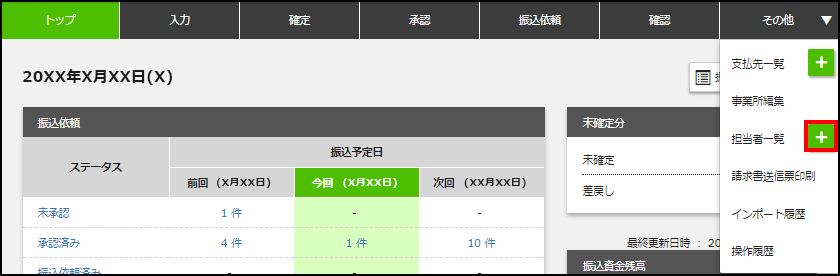
※ 『担当者一覧』 上部にある [新規作成] ボタンから、担当者の新規登録画面を開くこともできます。
2. 担当者情報を入力し、[利用権限][招待メール配信]にチェックが入っているのを確認して、[保存] ボタンをクリックします。
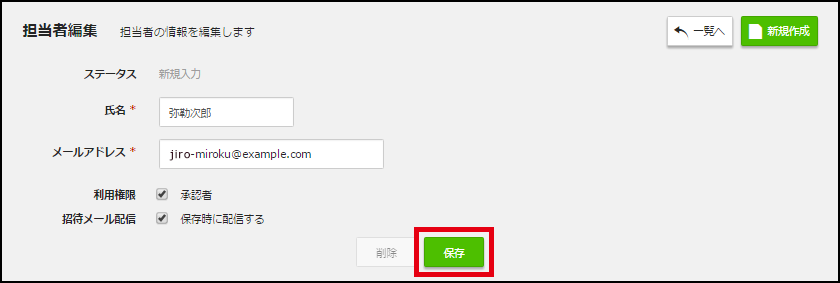
※こちらで入力したメールアドレスが、担当者のログインIDになります。
※利用権限の違いは『承認者と利用者の権限の違いは何ですか?』をご覧ください。
招待が完了すると、状態が「招待済み」になります。

※「仮登録」になっている場合、招待が完了しておりません。
担当者編集画面より[招待メール]にチェックをつけて、[保存]ボタンをクリックしてください。
<追加される担当者の操作>
3. 担当者から招待メールを受け取ります。「楽たす振込」 のURLが記載されていますので、クリックして開きます。
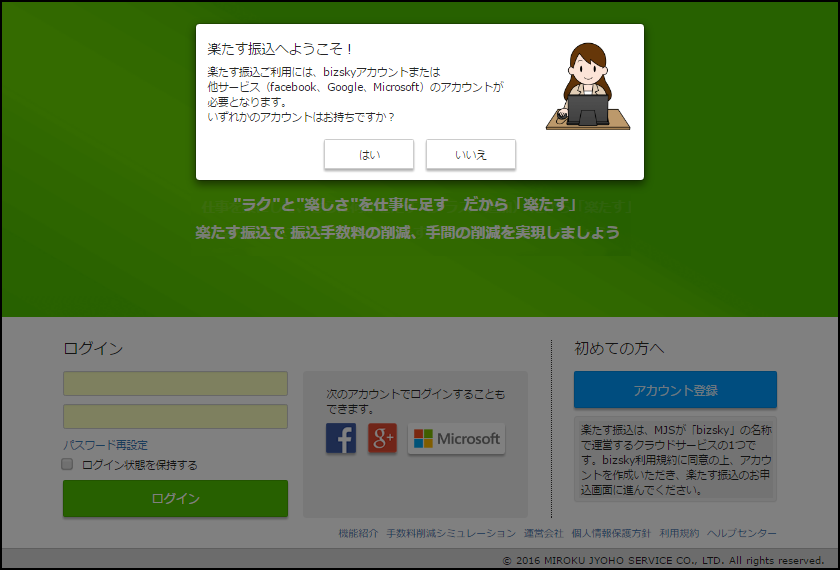
※「はい」を選択しても、bizskyアカウントを登録することができます。
4. [アカウント登録] ボタンをクリックしてください。
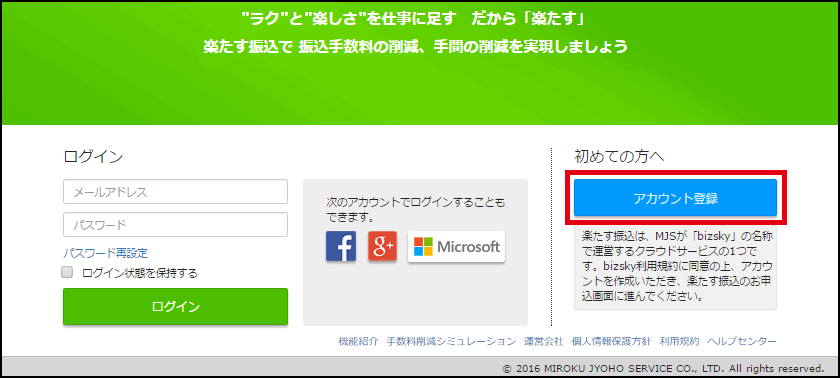
※ アカウントを既にお持ちの場合は、そのままログインしてください。
5. チェックボックスにチェックをつけ、[アカウント情報入力へ] ボタンをクリックします。
6. 必要事項を入力し、[入力完了] ボタンをクリックします。
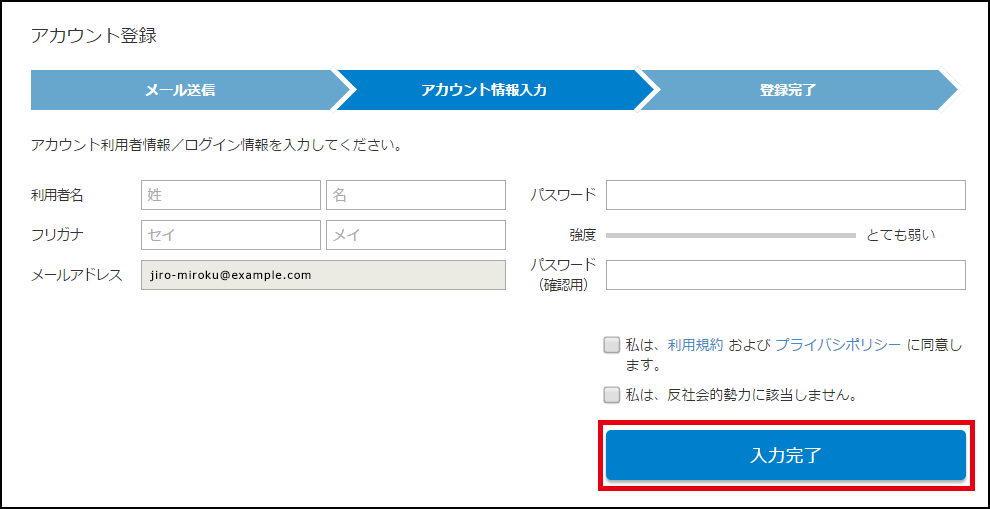
以上で担当者の追加は完了です。
承認者は、担当者一覧のステータスより、担当者の登録状況を確認できます。
(FAQNo. 0106001)